
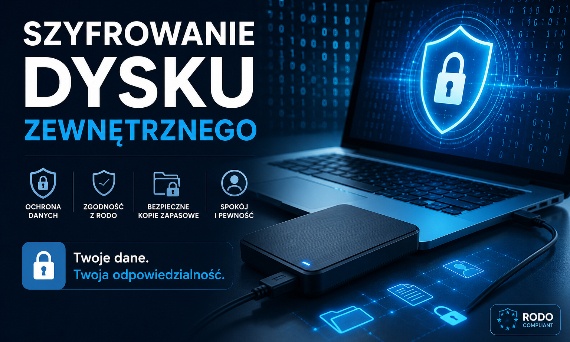
Utrata dysku nie musi oznaczać utraty bezpieczeństwa
Przenośne dyski HDD i SSD należą obecnie do najczęściej kupowanych akcesoriów komputerowych. Korzystają z nich przedsiębiorcy, księgowi, fotografowie, projektanci, szkoły, urzędy, kancelarie prawne oraz użytkownicy domowi. Powód jest prosty – oferują dużą pojemność, wysoką mobilność i możliwość wygodnego wykonywania kopii zapasowych lub przenoszenia dużych ilości danych.
Niestety właśnie mobilność sprawia, że dyski zewnętrzne należą do grupy urządzeń najbardziej narażonych na zagubienie lub kradzież.
Wystarczy chwila nieuwagi – pozostawiona torba w pociągu, zapomniany plecak w hotelu czy zgubiony pendrive podczas konferencji. W przypadku zwykłego nośnika oznacza to, że osoba, która wejdzie w jego posiadanie, może uzyskać dostęp do wszystkich zapisanych informacji.
Jeżeli na dysku znajdują się:
- dane klientów,
- dokumentacja kadrowa,
- kopie baz danych,
- umowy,
- projekty techniczne,
- zdjęcia,
- dokumentacja medyczna,
- pliki księgowe,
konsekwencje mogą być bardzo poważne. Nie chodzi wyłącznie o wartość samych informacji. W wielu przypadkach utrata danych oznacza również odpowiedzialność prawną wynikającą z przepisów RODO oraz ryzyko utraty zaufania klientów.
Na szczęście istnieje rozwiązanie, które można wdrożyć w ciągu kilku minut, a które praktycznie eliminuje ryzyko odczytania danych przez osoby niepowołane. Jest nim pełne szyfrowanie dysku zewnętrznego.
Dlaczego szyfrowanie powinno być standardem?
Jeszcze kilka lat temu szyfrowanie kojarzyło się przede wszystkim z wojskiem, bankami lub największymi korporacjami. Obecnie sytuacja wygląda zupełnie inaczej.
Praktycznie każda firma przetwarza dane osobowe.
Nawet jednoosobowa działalność gospodarcza posiada:
- faktury,
- dane kontrahentów,
- adresy e-mail,
- numery telefonów,
- dokumentację pracowników,
- dane klientów.
Podobnie wygląda sytuacja w jednostkach samorządu terytorialnego.
Urząd gminy czy szkoła przechowuje informacje dotyczące mieszkańców, uczniów, nauczycieli, przedsiębiorców oraz pracowników. Utrata takiego nośnika może prowadzić do poważnego incydentu bezpieczeństwa.
Jeszcze większe znaczenie szyfrowanie ma w placówkach medycznych, kancelariach prawnych czy biurach rachunkowych, gdzie niemal każdy dokument zawiera dane szczególnie chronione.
Dlatego współczesne podejście do cyberbezpieczeństwa zakłada prostą zasadę:
Każdy przenośny nośnik danych powinien być zaszyfrowany, niezależnie od jego pojemności i przeznaczenia.
Koszt wdrożenia takiego zabezpieczenia jest praktycznie zerowy, natomiast korzyści są ogromne.
Co mówi RODO?
Jednym z najczęściej zadawanych pytań jest:
Czy RODO nakazuje szyfrowanie dysków?
Odpowiedź brzmi:
Nie wprost.
Rozporządzenie Parlamentu Europejskiego i Rady (UE) 2016/679 nie wskazuje konkretnego programu ani technologii, które należy stosować.
RODO opiera się na analizie ryzyka.
Administrator danych ma obowiązek dobrać takie środki techniczne i organizacyjne, które zapewnią odpowiedni poziom ochrony informacji.
W praktyce oznacza to, że administrator powinien odpowiedzieć sobie na kilka pytań:
- Co stanie się, jeśli dysk zostanie zgubiony?
- Czy znajdują się na nim dane osobowe?
- Czy ktoś będzie mógł je odczytać?
- Jakie będą konsekwencje dla osób, których dane dotyczą?
- Jakie będą konsekwencje dla organizacji?
Jeżeli odpowiedź na powyższe pytania wskazuje na możliwość naruszenia poufności danych, szyfrowanie staje się jednym z najskuteczniejszych środków ograniczających ryzyko.
To właśnie dlatego zarówno eksperci ds. cyberbezpieczeństwa, jak i organy nadzorcze od wielu lat rekomendują szyfrowanie urządzeń mobilnych.
Zgubiony dysk nie zawsze oznacza naruszenie ochrony danych
Wyobraźmy sobie dwie niemal identyczne sytuacje.
Scenariusz pierwszy
Pracownik biura rachunkowego wykonuje kopię zapasową danych klientów na przenośnym dysku.
Po zakończeniu pracy zabiera go do domu.
Po drodze zatrzymuje się na stacji benzynowej.
Dysk zostaje w samochodzie.
Po powrocie okazuje się, że samochód został okradziony.
Na dysku znajdowały się:
- deklaracje podatkowe,
- numery PESEL,
- adresy,
- dane finansowe.
Dysk nie był szyfrowany.
Złodziej po podłączeniu urządzenia do dowolnego komputera uzyskuje natychmiastowy dostęp do wszystkich informacji.
Scenariusz drugi
Ta sama sytuacja.
Ten sam samochód.
Ten sam dysk.
Jedna różnica.
Administrator wcześniej włączył szyfrowanie BitLocker To Go.
Po podłączeniu dysku pojawia się jedynie okno z prośbą o podanie hasła.
Bez niego wszystkie dane pozostają całkowicie nieczytelne.
To właśnie różnica pomiędzy utratą urządzenia a utratą danych.
Dla administratora danych ma to ogromne znaczenie, ponieważ właściwie wdrożone szyfrowanie znacząco ogranicza ryzyko ujawnienia informacji osobom nieuprawnionym.
Jak działa szyfrowanie?
Dla większości użytkowników szyfrowanie brzmi bardzo skomplikowanie.
W rzeczywistości jego zasada działania jest niezwykle prosta.
Każdy zapisany na dysku plik zostaje automatycznie przekształcony przez algorytm kryptograficzny w ciąg pozornie przypadkowych danych.
Dla osoby nieposiadającej odpowiedniego klucza wygląda on jak zbiór losowych znaków.
Przykładowo zwykły dokument Word zawierający dane klientów po zaszyfrowaniu staje się całkowicie niezrozumiały dla każdego programu próbującego odczytać go bez autoryzacji.
Dopiero wpisanie poprawnego hasła powoduje odszyfrowanie danych „w locie”, dzięki czemu użytkownik pracuje z plikami tak, jakby nie były one w ogóle zabezpieczone.
Cały proces odbywa się automatycznie i jest praktycznie niewidoczny dla użytkownika.
Dlaczego stosuje się AES-256?
Obecnie zdecydowana większość profesjonalnych systemów szyfrowania wykorzystuje algorytm AES-256 (Advanced Encryption Standard).
Nie jest to przypadek.
AES został zatwierdzony przez amerykański instytut NIST i od wielu lat wykorzystywany jest przez:
- administrację publiczną,
- sektor bankowy,
- wojsko,
- operatorów telekomunikacyjnych,
- centra danych,
- największych producentów oprogramowania.
Liczba możliwych kombinacji klucza wynosi 2²⁵⁶.
To liczba tak ogromna, że nawet wykorzystanie wszystkich współczesnych superkomputerów nie pozwoliłoby na praktyczne złamanie poprawnie zaimplementowanego szyfrowania metodą brute force w rozsądnym czasie.
Dlatego dziś największym zagrożeniem nie jest sam algorytm, lecz... użytkownik.
Słabe hasło, zapisanie klucza odzyskiwania na tej samej torbie co dysk czy udostępnienie hasła współpracownikom to błędy spotykane znacznie częściej niż próby kryptograficznego złamania zabezpieczeń.
Czy zwykły dysk może być bezpieczny?
Wiele osób uważa, że do ochrony danych konieczny jest zakup drogiego, sprzętowo szyfrowanego dysku wyposażonego w czytnik linii papilarnych lub klawiaturę numeryczną.
To mit.
Nowoczesne dyski zewnętrzne, takie jak WD Elements Portable, Samsung T7, Kingston XS1000, Crucial X9 Pro czy Goodram HX, po zastosowaniu programowego szyfrowania zapewniają poziom bezpieczeństwa w pełni wystarczający dla zdecydowanej większości użytkowników oraz organizacji.
Oznacza to, że kupując klasyczny dysk zewnętrzny w sklepie Commpol, można w ciągu kilku minut stworzyć bezpieczny nośnik do przechowywania dokumentów firmowych, kopii zapasowych czy danych osobowych, bez konieczności inwestowania w znacznie droższe rozwiązania sprzętowe.
BitLocker To Go – najlepszy sposób na zabezpieczenie dysku w systemie Windows
Jeżeli korzystasz z komputera z systemem Windows 11 Pro, Windows 10 Pro, Enterprise lub Education, najprawdopodobniej posiadasz już jedno z najlepszych narzędzi do szyfrowania danych dostępnych na rynku. Jest nim BitLocker To Go – rozwiązanie opracowane przez Microsoft z myślą o ochronie przenośnych nośników danych.
Największą zaletą BitLockera jest jego prostota. Nie wymaga instalowania dodatkowego oprogramowania, nie wiąże się z opłatami licencyjnymi i jest zintegrowany z systemem operacyjnym. Dzięki temu proces szyfrowania jest szybki, intuicyjny i dostępny nawet dla osób, które na co dzień nie zajmują się informatyką.
Co ważne, BitLocker szyfruje cały dysk, a nie tylko wybrane foldery. Ochroną objęte są wszystkie zapisane dane – dokumenty, zdjęcia, arkusze kalkulacyjne, kopie baz danych czy pliki projektowe. Po podłączeniu nośnika do komputera użytkownik musi podać wcześniej zdefiniowane hasło. Bez niego zawartość pozostaje całkowicie nieczytelna.
Krok po kroku – jak zaszyfrować dysk zewnętrzny?
Pierwszym krokiem jest podłączenie dysku do komputera. Po chwili urządzenie pojawi się w Eksploratorze plików.
Kliknij prawym przyciskiem myszy ikonę dysku i wybierz opcję „Włącz funkcję BitLocker”.
System rozpocznie kreator konfiguracji. W pierwszym oknie należy wybrać sposób odblokowywania nośnika. Najwygodniejszą metodą jest użycie hasła.
W tym miejscu warto zatrzymać się na chwilę i poświęcić czas na przygotowanie odpowiednio silnego hasła. Od jego jakości zależy bowiem rzeczywiste bezpieczeństwo danych.
Jak stworzyć naprawdę mocne hasło?
Wiele osób nadal używa haseł takich jak:
- 12345678
- Qwerty123
- Firma2026
- Haslo123
Choć wydają się wygodne, dla współczesnych narzędzi służących do łamania haseł nie stanowią praktycznie żadnej przeszkody.
Znacznie lepszym rozwiązaniem jest zastosowanie tzw. passphrase, czyli długiej frazy składającej się z kilku wyrazów, cyfr i znaków specjalnych.
Przykład:
Rower!Las2026#Kawa?Mazury
Takie hasło jest łatwiejsze do zapamiętania niż przypadkowy ciąg znaków, a jednocześnie znacznie trudniejsze do złamania.
Dobrą praktyką jest również korzystanie z menedżera haseł, który pozwala przechowywać skomplikowane hasła w bezpiecznej, zaszyfrowanej bazie danych.
Nie pomijaj klucza odzyskiwania
Po ustawieniu hasła BitLocker wyświetli komunikat dotyczący zapisania Recovery Key, czyli klucza odzyskiwania.
To jeden z najważniejszych etapów całego procesu.
Wyobraźmy sobie sytuację, w której po kilku miesiącach użytkownik zapomina hasła. Bez Recovery Key dostęp do danych może zostać bezpowrotnie utracony.
Klucz odzyskiwania można zapisać na kilka sposobów:
- wydrukować i przechowywać w sejfie,
- zapisać na innym zaszyfrowanym nośniku,
- przechowywać w bezpiecznym menedżerze haseł,
- w środowiskach firmowych – archiwizować w Active Directory lub Microsoft Entra ID.
Najgorszym możliwym rozwiązaniem jest zapisanie klucza odzyskiwania… na tym samym dysku, który właśnie szyfrujemy.
Cały dysk czy tylko zajęte miejsce?
BitLocker zapyta również o sposób szyfrowania.
Do wyboru są dwie opcje:
Szyfruj tylko zajęte miejsce na dysku – rozwiązanie szybsze, polecane w przypadku nowych, pustych nośników.
Szyfruj cały dysk – opcja zalecana dla dysków, które były już wcześniej używane. Dzięki niej zabezpieczone zostaną również obszary, w których mogły pozostać ślady usuniętych danych.
Jeżeli dysk zawierał wcześniej dokumenty firmowe lub dane osobowe, zdecydowanie warto wybrać pełne szyfrowanie.
Ile trwa szyfrowanie?
Czas potrzebny na zaszyfrowanie nośnika zależy od kilku czynników:
- pojemności dysku,
- rodzaju nośnika (HDD lub SSD),
- ilości zapisanych danych,
- szybkości interfejsu USB.
Nowoczesny dysk SSD o pojemności 1 TB podłączony przez USB 3.2 może zostać zaszyfrowany w czasie znacznie krótszym niż klasyczny dysk talerzowy o tej samej pojemności.
Dobrą wiadomością jest to, że proces odbywa się w tle. W większości przypadków użytkownik może normalnie korzystać z komputera podczas szyfrowania.
Czy szyfrowanie wpływa na wydajność?
Jeszcze kilka lat temu było to jedno z najczęściej podnoszonych zastrzeżeń.
Obecnie nowoczesne procesory Intel i AMD posiadają sprzętową obsługę instrukcji kryptograficznych AES, dzięki czemu szyfrowanie odbywa się niemal bez wpływu na wydajność.
Podczas pracy biurowej, przeglądania dokumentów czy kopiowania plików różnice są praktycznie niezauważalne.
Niewielki spadek wydajności może pojawić się jedynie podczas intensywnych operacji na bardzo dużych plikach, jednak w codziennym użytkowaniu nie ma on istotnego znaczenia.
A co z użytkownikami Windows Home?
BitLocker nie jest dostępny we wszystkich edycjach systemu Windows.
Jeżeli korzystasz z wersji Home, bardzo dobrą alternatywą jest VeraCrypt.
Program rozwijany jest jako projekt open source i od lat cieszy się uznaniem specjalistów zajmujących się bezpieczeństwem informacji.
Jego największe zalety to:
- możliwość szyfrowania całych dysków,
- tworzenie zaszyfrowanych kontenerów na dane,
- obsługa dysków USB i SSD,
- zgodność z systemami Windows, Linux i macOS,
- brak opłat licencyjnych.
Choć interfejs VeraCrypt jest nieco bardziej techniczny niż BitLockera, oferuje bardzo szerokie możliwości konfiguracji i doskonale sprawdza się zarówno w zastosowaniach domowych, jak i profesjonalnych.
BitLocker czy VeraCrypt – co wybrać?
Nie istnieje jedno rozwiązanie idealne dla wszystkich użytkowników.
Jeżeli korzystasz z Windows Pro lub Enterprise i zależy Ci na prostocie, BitLocker będzie najlepszym wyborem. Integracja z systemem operacyjnym sprawia, że jego obsługa jest praktycznie bezobsługowa.
Jeżeli natomiast pracujesz na różnych systemach operacyjnych lub potrzebujesz bardziej zaawansowanych funkcji kryptograficznych, VeraCrypt zapewni większą elastyczność.
Najważniejsze jest jednak samo wdrożenie szyfrowania. Nawet najlepszy algorytm nie pomoże, jeśli dysk pozostanie niezabezpieczony.
Najczęstsze błędy użytkowników
Podczas audytów bezpieczeństwa regularnie spotykamy się z tymi samymi problemami. Warto ich unikać, ponieważ często to właśnie one prowadzą do utraty danych lub obniżenia poziomu ochrony.
Przechowywanie hasła razem z dyskiem – zapisanie hasła na kartce schowanej do tej samej torby co dysk niweczy sens szyfrowania.
Brak kopii zapasowej – szyfrowanie nie zastępuje backupu. Chroni dane przed nieuprawnionym dostępem, ale nie zabezpiecza przed awarią sprzętu.
Udostępnianie jednego hasła wszystkim pracownikom – każdy użytkownik powinien mieć własne uprawnienia i własny sposób uwierzytelniania.
Wyłączanie szyfrowania dla wygody – zdarza się, że użytkownicy rezygnują z ochrony, aby uniknąć wpisywania hasła. To jedna z najczęstszych przyczyn incydentów bezpieczeństwa.
Brak aktualizacji systemu – nawet najlepiej zabezpieczony dysk nie ochroni danych, jeśli komputer będzie zainfekowany złośliwym oprogramowaniem.
Szyfrowanie to dopiero początek
Warto pamiętać, że szyfrowanie nie jest rozwiązaniem wszystkich problemów związanych z bezpieczeństwem danych. To jeden z elementów większej strategii obejmującej regularne kopie zapasowe, aktualizacje systemów, ochronę antywirusową, kontrolę dostępu oraz szkolenia użytkowników.
Jednak właśnie od szyfrowania warto zacząć. Jest to rozwiązanie szybkie, stosunkowo proste we wdrożeniu i niezwykle skuteczne w przypadku utraty lub kradzieży przenośnego nośnika danych.
Kiedy szyfrowanie może uratować firmę? Prawdziwe scenariusze z życia
W teorii szyfrowanie danych wydaje się jedynie kolejnym elementem polityki bezpieczeństwa. W praktyce bardzo często decyduje o tym, czy utrata nośnika będzie jedynie nieprzyjemnym incydentem, czy też poważnym naruszeniem ochrony danych.
Poniżej przedstawiamy kilka sytuacji, z którymi administratorzy IT spotykają się regularnie.
Studium przypadku 1 – biuro rachunkowe
Pracownik biura rachunkowego wykonywał kopię zapasową dokumentów klientów na zewnętrznym dysku HDD. Po zakończeniu pracy zabrał nośnik do domu, aby kontynuować przygotowywanie deklaracji podatkowych.
Podczas tankowania samochodu pozostawił torbę na tylnym siedzeniu. Kilkanaście minut później okazało się, że została skradziona.
Na dysku znajdowały się:
- dane osobowe klientów,
- numery PESEL,
- informacje podatkowe,
- skany dokumentów.
Gdyby dysk nie był zaszyfrowany, osoba, która weszła w jego posiadanie, mogłaby bez żadnych przeszkód uzyskać dostęp do wszystkich informacji.
W przypadku zastosowania BitLocker To Go lub VeraCrypt zawartość nośnika pozostaje nieczytelna. Sam fakt utraty urządzenia nie oznacza automatycznie, że dane zostały ujawnione.
Studium przypadku 2 – urząd gminy
Pracownik urzędu przygotowywał materiały na sesję rady gminy i wykonał kopię dokumentów na dysku zewnętrznym.
Podczas wyjazdu służbowego dysk został pozostawiony w sali konferencyjnej.
Znajdowały się na nim:
- projekty uchwał,
- dane mieszkańców,
- dokumentacja inwestycji,
- korespondencja urzędowa.
Nośnik był zaszyfrowany.
Po zgłoszeniu incydentu administrator bezpieczeństwa informacji potwierdził, że bez znajomości hasła odczyt danych jest praktycznie niemożliwy. Dzięki temu ryzyko naruszenia poufności zostało znacząco ograniczone.
Studium przypadku 3 – szkoła
Administrator szkolnej pracowni komputerowej wykonywał regularne kopie zapasowe dziennika elektronicznego oraz dokumentacji uczniów.
Kopia była przechowywana na dysku SSD znajdującym się poza budynkiem szkoły.
Zastosowano:
- szyfrowanie BitLocker,
- silne hasło,
- oddzielnie przechowywany Recovery Key.
Rozwiązanie spełniało jednocześnie wymagania dotyczące bezpieczeństwa danych oraz zasad wykonywania kopii zapasowych zgodnie z regułą 3-2-1.
Jakie dyski zewnętrzne najlepiej nadają się do szyfrowania?
Dobra wiadomość jest taka, że praktycznie każdy współczesny dysk HDD lub SSD może zostać skutecznie zabezpieczony za pomocą BitLocker lub VeraCrypt.
Przy wyborze warto jednak zwrócić uwagę na szybkość działania, trwałość oraz przeznaczenie nośnika.
|
Model |
Typ |
Najlepsze zastosowanie |
|
WD Elements Portable |
HDD |
archiwizacja dokumentów, kopie zapasowe |
|
WD My Passport |
HDD |
użytkownicy domowi i małe firmy |
|
Samsung T7 |
SSD |
praca mobilna, duże pliki, zdjęcia i filmy |
|
Kingston XS1000 |
SSD |
szybkie kopie danych, praca biurowa |
|
Crucial X9 Pro |
SSD |
profesjonaliści, fotografowie, graficy |
|
Goodram HX100 |
SSD |
biznes i administracja |
Wszystkie powyższe modele mogą zostać zabezpieczone szyfrowaniem programowym, co znacząco zwiększa bezpieczeństwo przechowywanych informacji.
HDD czy SSD – co wybrać?
To jedno z najczęściej zadawanych pytań.
Dyski HDD
Zalety
- niższa cena za 1 TB,
- bardzo dobre rozwiązanie do archiwizacji,
- duże pojemności.
Wady
- wolniejsze działanie,
- większa podatność na uszkodzenia mechaniczne.
Dyski SSD
Zalety
- bardzo wysoka szybkość,
- odporność na wstrząsy,
- cicha praca,
- niewielkie rozmiary.
Wady
- wyższa cena.
Dla osób często podróżujących oraz przedsiębiorców zdecydowanie lepszym wyborem są obecnie nowoczesne dyski SSD.
O czym jeszcze warto pamiętać?
Szyfrowanie dysku nie zwalnia z przestrzegania podstawowych zasad cyberbezpieczeństwa.
Eksperci rekomendują między innymi:
Regularne kopie zapasowe
Najlepiej zgodnie z zasadą 3-2-1:
- trzy kopie danych,
- na dwóch różnych nośnikach,
- jedna kopia poza siedzibą firmy.
Aktualizacje systemu
BitLocker i VeraCrypt zapewniają ochronę danych, jednak bezpieczeństwo całego komputera zależy również od aktualnego systemu operacyjnego oraz sterowników.
Program antywirusowy
Szyfrowanie nie chroni przed ransomware.
Dobry program klasy Endpoint Protection lub EDR nadal pozostaje podstawowym elementem ochrony.
Silne hasła
Nigdy nie zapisuj hasła:
- na obudowie dysku,
- w tej samej torbie,
- w pliku tekstowym na komputerze.
Menedżer haseł
Coraz więcej specjalistów rekomenduje korzystanie z menedżerów haseł.
Pozwalają one przechowywać:
- hasła,
- Recovery Keys,
- kody MFA,
w jednym, odpowiednio zabezpieczonym miejscu.
Dlaczego warto kupić dysk właśnie w Commpol?
Zakup odpowiedniego nośnika to dopiero pierwszy krok. Równie ważne jest wsparcie techniczne oraz możliwość wyboru sprzętu dopasowanego do konkretnego zastosowania.
W ofercie Commpol znajdują się zarówno klasyczne dyski HDD o dużej pojemności, jak i nowoczesne dyski SSD przeznaczone do pracy mobilnej. Dzięki temu można dobrać rozwiązanie odpowiednie zarówno dla użytkownika domowego, jak i dla przedsiębiorstwa, szkoły czy jednostki administracji publicznej.
Co więcej, każdy zakupiony dysk można od razu skonfigurować zgodnie z przedstawionymi w tym poradniku zasadami, wykorzystując dostępne w systemie Windows narzędzia lub darmowe oprogramowanie VeraCrypt.
Podsumowanie
Cyberprzestępcy nie zawsze muszą przełamywać zabezpieczenia sieciowe czy infekować komputery złośliwym oprogramowaniem. Czasami wystarczy zgubiony dysk pozostawiony w pociągu lub skradziona torba z laptopem.
Dlatego szyfrowanie przenośnych nośników danych powinno być dziś standardem – zarówno w firmach, jak i w szkołach, urzędach czy organizacjach przetwarzających dane osobowe.
Włączenie funkcji BitLocker To Go lub zastosowanie VeraCrypt zajmuje zaledwie kilka minut, a może uchronić przed utratą poufnych informacji, kosztownymi konsekwencjami prawnymi oraz utratą zaufania klientów.
Jeżeli planujesz zakup nowego dysku zewnętrznego, wybierz model dostosowany do swoich potrzeb, a następnie od razu zabezpiecz go szyfrowaniem. To niewielki wysiłek, który znacząco zwiększa poziom ochrony danych i pomaga spełnić wymagania wynikające z RODO.
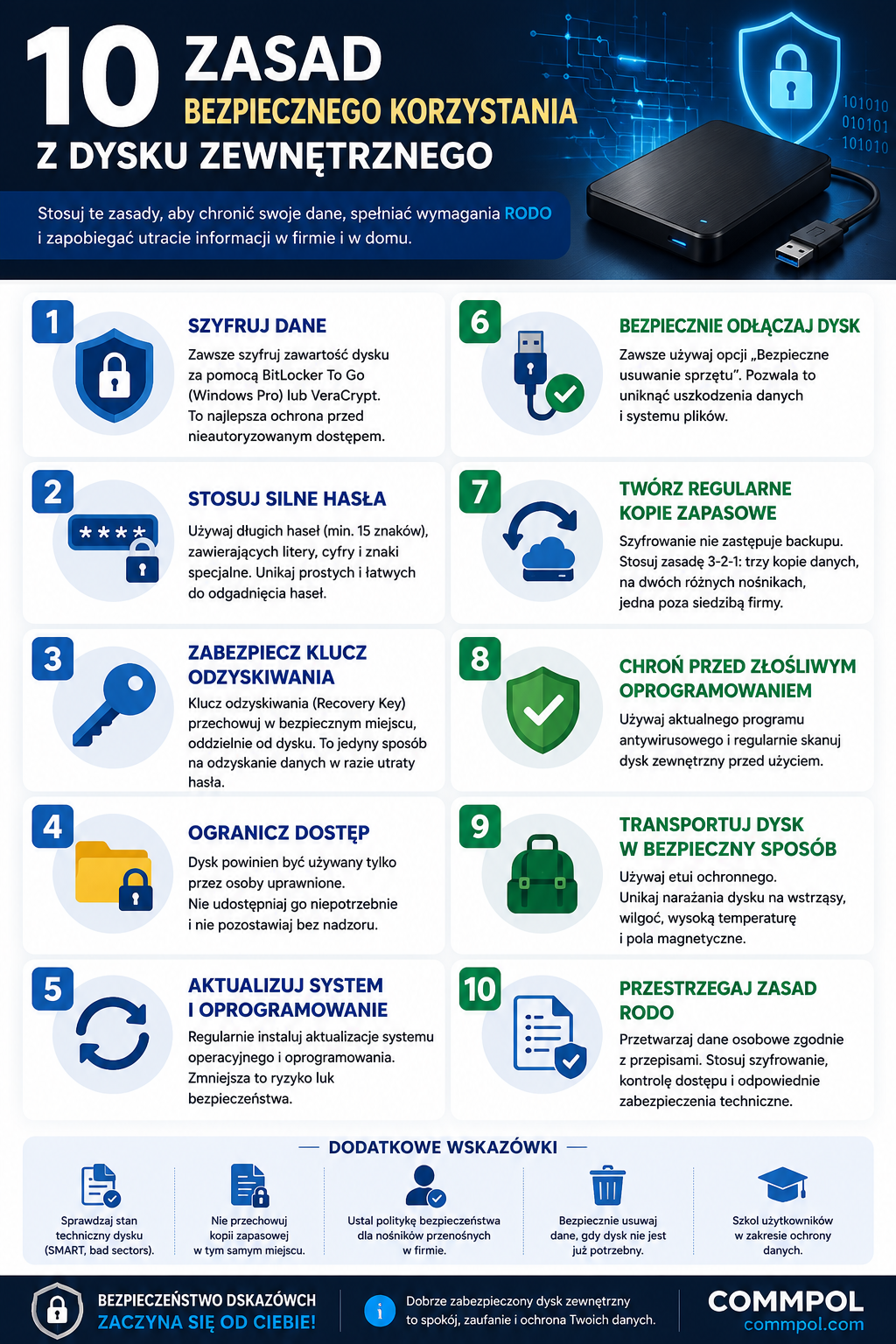
FAQ – Jak zaszyfrować dysk zewnętrzny?
- Dlaczego warto szyfrować dysk zewnętrzny?
Szyfrowanie chroni dane przed odczytaniem przez osoby nieuprawnione w przypadku zgubienia lub kradzieży dysku. Jest to jedno z najskuteczniejszych zabezpieczeń danych osobowych oraz dokumentów firmowych.
- Czy szyfrowanie dysku jest wymagane przez RODO?
RODO nie nakazuje stosowania konkretnego programu, ale wymaga wdrożenia odpowiednich środków technicznych zapewniających bezpieczeństwo danych. Szyfrowanie jest jednym z najczęściej rekomendowanych zabezpieczeń.
- Co to jest BitLocker To Go?
BitLocker To Go to funkcja systemów Windows Pro, Enterprise i Education umożliwiająca szyfrowanie dysków USB, pendrive'ów oraz dysków zewnętrznych.
- Czy BitLocker jest darmowy?
Tak. BitLocker jest wbudowany w odpowiednie edycje systemu Windows i nie wymaga zakupu dodatkowego oprogramowania.
- Czy Windows Home obsługuje BitLocker?
Nie. Windows Home nie oferuje funkcji BitLocker To Go. Alternatywą jest darmowy program VeraCrypt.
- Co to jest VeraCrypt?
VeraCrypt to bezpłatny program open source umożliwiający szyfrowanie całych dysków, partycji oraz tworzenie zaszyfrowanych kontenerów na dane.
- Czy szyfrowanie spowalnia dysk?
Na nowoczesnych komputerach wpływ na wydajność jest zazwyczaj minimalny dzięki sprzętowej obsłudze szyfrowania przez współczesne procesory.
- Czy można zaszyfrować dysk HDD?
Tak. Zarówno dyski HDD, jak i SSD mogą być skutecznie szyfrowane.
- Czy dyski SSD również należy szyfrować?
Tak. Rodzaj nośnika nie ma znaczenia – jeśli przechowuje dane wymagające ochrony, warto go zaszyfrować.
- Jak długo trwa szyfrowanie dysku?
Czas zależy od pojemności, rodzaju nośnika oraz ilości zapisanych danych. Może wynosić od kilku minut do kilku godzin.
- Czy mogę korzystać z dysku podczas szyfrowania?
Tak. W większości przypadków BitLocker umożliwia normalną pracę podczas trwania procesu szyfrowania.
- Czy mogę zmienić hasło po zaszyfrowaniu dysku?
Tak. BitLocker umożliwia zmianę hasła bez konieczności ponownego szyfrowania całego dysku.
- Co to jest Recovery Key?
Recovery Key to klucz odzyskiwania umożliwiający dostęp do danych w przypadku utraty hasła.
- Gdzie przechowywać Recovery Key?
Najlepiej w sejfie, menedżerze haseł lub innym bezpiecznym miejscu, oddzielonym od samego dysku.
- Czy mogę odzyskać dane bez hasła?
Bez hasła lub Recovery Key odzyskanie danych jest zazwyczaj niemożliwe.
- Czy szyfrowanie chroni przed wirusami?
Nie. Chroni przed nieuprawnionym dostępem do danych, ale nie zastępuje programu antywirusowego.
- Czy szyfrowanie zastępuje kopię zapasową?
Nie. Backup i szyfrowanie pełnią różne funkcje i powinny być stosowane jednocześnie.
- Czy BitLocker działa z USB-C?
Tak. Typ złącza nie ma znaczenia – ważne jest, aby system operacyjny obsługiwał BitLocker.
- Czy można zaszyfrować pendrive?
Tak. BitLocker To Go oraz VeraCrypt obsługują również pamięci USB.
- Jakie hasło jest bezpieczne?
Najlepiej stosować hasła o długości co najmniej 15–20 znaków zawierające litery, cyfry oraz znaki specjalne.
- Czy szyfrowanie wpływa na żywotność SSD?
Nie. Sam proces szyfrowania nie powoduje zauważalnego skrócenia żywotności nowoczesnych dysków SSD.
- Czy AES-256 jest bezpieczny?
Tak. AES-256 jest obecnie jednym z najbezpieczniejszych standardów szyfrowania stosowanych na świecie.
- Czy Mac odczyta dysk zaszyfrowany BitLockerem?
Domyślnie system macOS nie obsługuje zapisu na dyskach BitLocker. Odczyt może wymagać dodatkowego oprogramowania.
- Czy Linux obsługuje BitLocker?
Tak, ale zazwyczaj wymaga użycia dodatkowych narzędzi lub odpowiednich sterowników.
- Czy warto kupić dysk z wbudowanym szyfrowaniem?
Dla firm przetwarzających szczególnie wrażliwe dane może to być dobre rozwiązanie, jednak dla większości użytkowników szyfrowanie programowe jest w pełni wystarczające.
- Czy każdy dysk zewnętrzny można zaszyfrować?
Tak. Większość współczesnych dysków HDD i SSD współpracuje z BitLockerem oraz VeraCrypt.
- Jakie dane szczególnie warto szyfrować?
Dane klientów, dokumentację kadrową, kopie zapasowe, dane księgowe, projekty oraz wszelkie informacje zawierające dane osobowe.
- Czy szyfrowanie utrudnia codzienną pracę?
Nie. Po wpisaniu hasła użytkownik korzysta z dysku tak samo jak z niezabezpieczonego nośnika.
- Jakie dyski zewnętrzne polecacie?
Dobrym wyborem są m.in. WD Elements Portable, WD My Passport, Samsung T7, Kingston XS1000 oraz Crucial X9 Pro.
- Czy szyfrowanie jest trudne?
Nie. W przypadku BitLocker To Go cały proces zajmuje zazwyczaj kilka minut i nie wymaga specjalistycznej wiedzy.