
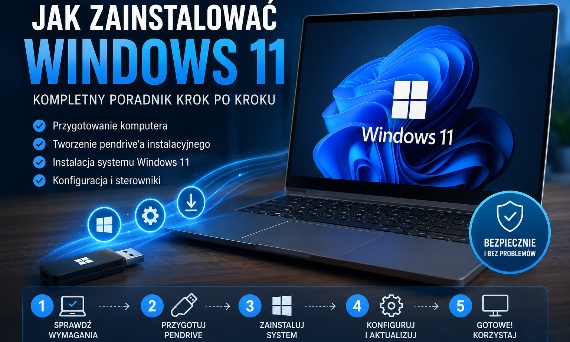
Windows 11 – nowoczesny system operacyjny dla domu, firmy i graczy
Windows 11 to obecnie podstawowy system operacyjny firmy Microsoft przeznaczony dla komputerów osobistych. Oferuje nowoczesny interfejs, wyższy poziom bezpieczeństwa, lepszą wydajność oraz pełną obsługę najnowszych procesorów, dysków SSD NVMe i kart graficznych.
Po zakończeniu wsparcia dla Windows 10 Microsoft zaleca przejście na Windows 11 na komputerach spełniających wymagania sprzętowe. Najbezpieczniejszą metodą jest użycie oficjalnego instalatora lub nośnika instalacyjnego przygotowanego za pomocą narzędzia Media Creation Tool.
W tym poradniku pokażemy, jak poprawnie przeprowadzić instalację systemu oraz jak uniknąć najczęstszych błędów.
Krok 1. Sprawdź wymagania sprzętowe
Przed rozpoczęciem instalacji upewnij się, że komputer spełnia minimalne wymagania systemowe.
Najważniejsze z nich to:
- procesor 64-bit zgodny z listą Microsoft,
- minimum 4 GB pamięci RAM (zalecane 8 GB lub więcej),
- co najmniej 64 GB miejsca na dysku,
- UEFI,
- Secure Boot,
- moduł TPM 2.0,
- karta graficzna zgodna z DirectX 12.
Najprościej zweryfikować zgodność komputera za pomocą aplikacji PC Health Check, rekomendowanej przez Microsoft.
Krok 2. Wykonaj kopię zapasową danych
To najważniejszy etap.
Przed instalacją należy zabezpieczyć:
- dokumenty,
- zdjęcia,
- filmy,
- projekty,
- bazę Outlook,
- zakładki przeglądarki,
- klucze licencyjne programów.
Instalacja „na czysto” usuwa wszystkie dane znajdujące się na partycji systemowej.
Profesjonalny serwis zawsze wykonuje kopię bezpieczeństwa przed rozpoczęciem prac.
Krok 3. Pobierz oficjalny Windows 11
Nigdy nie pobieraj systemu z nieznanych stron internetowych.
Microsoft udostępnia bezpłatnie narzędzie Media Creation Tool, które pozwala przygotować bootowalny pendrive lub pobrać obraz ISO systemu.
Do przygotowania nośnika potrzebujesz:
- pendrive'a o pojemności minimum 8 GB,
- stabilnego połączenia internetowego,
- komputera z uprawnieniami administratora.
Krok 4. Przygotuj pendrive instalacyjny
Po uruchomieniu Media Creation Tool:
- zaakceptuj licencję,
- wybierz Utwórz nośnik instalacyjny,
- wybierz język,
- wybierz edycję Windows 11,
- wskaż pamięć USB,
- poczekaj na zakończenie pobierania.
Program sam przygotuje bootowalny pendrive.
Krok 5. Uruchom komputer z pendrive'a
Po przygotowaniu nośnika:
- włóż pendrive,
- uruchom ponownie komputer,
- otwórz Boot Menu (najczęściej F12, F11, Esc lub Del),
- wybierz pamięć USB.
Po kilku chwilach uruchomi się instalator Windows 11.
Krok 6. Rozpocznij instalację
Instalator poprosi o wybór:
- języka,
- układu klawiatury,
- strefy czasowej.
Następnie kliknij:
Zainstaluj teraz
Jeżeli komputer posiada cyfrową licencję Windows, klucz produktu często zostanie rozpoznany automatycznie. W wielu nowych komputerach jest on zapisany w pamięci UEFI.
Krok 7. Aktualizacja czy czysta instalacja?
Instalator umożliwia dwa scenariusze.
Aktualizacja
Pozostawia:
- dokumenty,
- programy,
- ustawienia.
Polecana jest użytkownikom przechodzącym z Windows 10.
Czysta instalacja
Usuwa wszystko.
Pozwala uzyskać:
- najwyższą wydajność,
- brak starych błędów systemowych,
- świeżą konfigurację.
To rozwiązanie rekomendowane przy wymianie dysku SSD lub zakupie nowego komputera.
Krok 8. Podział dysku
Podczas instalacji możesz:
- usunąć stare partycje,
- utworzyć nowe,
- pozostawić istniejący układ dysków.
Jeżeli wykonujesz czystą instalację na nowym dysku SSD, najlepiej pozwolić instalatorowi automatycznie utworzyć wymagane partycje systemowe.
Krok 9. Pierwsza konfiguracja
Po zakończeniu instalacji Windows poprosi o:
- nazwę komputera,
- połączenie z Internetem,
- logowanie do konta Microsoft,
- ustawienia prywatności,
- konfigurację Windows Update.
Po kilku minutach system będzie gotowy do pracy.
Krok 10. Zainstaluj sterowniki
To etap często pomijany przez użytkowników.
Po instalacji warto zainstalować:
- sterownik chipsetu,
- sterownik karty graficznej,
- sterownik Wi-Fi,
- sterownik Bluetooth,
- sterowniki audio,
- aktualizacje BIOS (jeżeli producent je zaleca).
Dzięki temu komputer osiągnie pełną wydajność.
Najczęstsze problemy podczas instalacji
Komputer nie widzi pendrive'a
Najczęściej przyczyną są:
- zły tryb bootowania,
- źle przygotowany nośnik,
- nieprawidłowa konfiguracja UEFI.
Brak modułu TPM
Windows 11 wymaga TPM 2.0.
W wielu komputerach moduł jest dostępny, ale wyłączony w BIOS-ie.
Secure Boot wyłączony
To jeden z najczęściej spotykanych problemów.
Wystarczy aktywować funkcję Secure Boot w ustawieniach UEFI.
Brak dysku podczas instalacji
Przyczyną mogą być:
- ustawienia kontrolera SATA,
- sterowniki kontrolera,
- uszkodzony dysk,
- błędna konfiguracja BIOS.
Co zrobić po instalacji?
Po pierwszym uruchomieniu warto:
- zainstalować wszystkie aktualizacje,
- aktywować system,
- zainstalować pakiet Microsoft Office,
- skonfigurować kopię zapasową,
- włączyć BitLocker (jeżeli komputer go obsługuje),
- zainstalować program antywirusowy,
- skonfigurować konto użytkownika.
Kiedy warto zlecić instalację profesjonalistom?
Choć instalacja Windows 11 nie jest skomplikowana, w praktyce użytkownicy często napotykają problemy związane z konfiguracją BIOS/UEFI, sterownikami, aktywacją systemu czy przeniesieniem danych ze starego komputera.
W takich przypadkach warto skorzystać z pomocy doświadczonego serwisu.
Linkart – profesjonalna instalacja Windows 11
Jeżeli nie chcesz ryzykować utraty danych lub zależy Ci na poprawnej konfiguracji komputera, instalację systemu możesz powierzyć specjalistom z Linkart.
Serwis oferuje między innymi:
- instalację Windows 11 Home, Pro i Education,
- bezpieczne kopiowanie danych ze starego dysku,
- instalację sterowników,
- konfigurację BIOS i UEFI,
- aktywację systemu zgodnie z posiadaną licencją,
- instalację pakietu Microsoft Office,
- konfigurację poczty elektronicznej,
- instalację programów użytkownika,
- konfigurację kopii zapasowych,
- optymalizację wydajności komputera,
- modernizację komputerów poprzez montaż dysków SSD, dodatkowej pamięci RAM lub nowych kart graficznych.
Dzięki temu komputer jest gotowy do pracy od razu po odbiorze, bez konieczności samodzielnej konfiguracji.
Podsumowanie
Instalacja Windows 11 jest procesem, który można wykonać samodzielnie, pod warunkiem odpowiedniego przygotowania komputera oraz nośnika instalacyjnego. Najważniejsze jest sprawdzenie zgodności sprzętu, wykonanie kopii zapasowej danych oraz korzystanie wyłącznie z oficjalnych narzędzi Microsoft.
Jeżeli jednak nie masz doświadczenia lub zależy Ci na bezproblemowym uruchomieniu komputera, skorzystanie z pomocy specjalistów pozwala uniknąć błędów i oszczędzić czas. Profesjonalna instalacja wraz z konfiguracją sterowników, zabezpieczeń i programów sprawia, że komputer od pierwszego uruchomienia działa stabilnie i z pełną wydajnością.